 キーボードシミュレータのヘルプ

 起動方法と使用方法
 【古い記事】動作原理解説:キーボードシミュレータを作ってみよう!!
2026.2.15
INASOFT
/トップ/キーボードシミュレータ ダウンロード/WebHelp/ヘルプトップ
起動方法と使用方法
●起動方法
autokeyb.exe を実行してください。
インストーラを利用した場合は、デスクトップに作られたショートカットや、スタートメニューの「プログラム→INASOFT→キーボードシミュレータ」から起動できます。
以前のバージョンでは .NET Framework 2〜4が別途必要でしたが、現在のバージョンでは不要となります。
●使用方法
ダイアログが表示されたら、ダイアログ上部の入力欄に、シミュレートを行いたい文字列を入力してください。ここに「通常の文字」として入力できるのは、
- 英大文字
- 数字
- スペース
- Enter
- TAB
また、特殊な指定方法により、仮想キー・仮想キーコードを扱うことができます。
これら以外の文字が入力された場合はエラー扱いとなります。また、設定により、スペース・Enter・TABの各キーは無視させることもできます。
[入力開始]を押すと、ここに入力された文字列を用いて、キーボード入力がシミュレートされます。入力を行いたいプログラムをアクティブにしておいてください。
[終了]を押すと、プログラムが終了します。
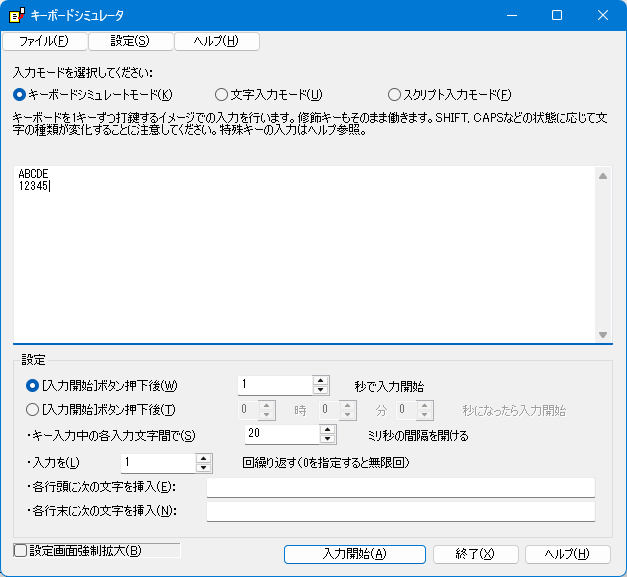
実行画面
- 入力モードを選択してください
- キーボードのキー入力をシミュレートするように入力させることを目的とする場合は「キーボードシミュレートモード」を選択します。こちらは従来のバージョンから存在するモードです。
- 「文字入力モード」は英大小文字や日本語(ひらがな、カタカナ、漢字などを含む)を直接記入し、入力をシミュレートさせたい場合に指定します。文字列の入力欄に、任意の文字を入力可能になります。
ただし、本ソフトで特殊な意味となる文字(「 [ 」「 ( 」「 { 」「 } 」「 ! 」)は指定できません。これらについては従来の特殊入力による方式 ――― 一般的な日本語キーボードの場合は、
「 [ 」=「 [VK_OEM_4] 」
「 ( 」=「 [VK_SHIFT)[8](VK_SHIFT] 」
「 { 」=「 [VK_SHIFT)[VK_OEM_4](VK_SHIFT] 」
「 } 」=「 [VK_SHIFT)[VK_OEM_6](VK_SHIFT] 」
「 ! 」=「 [VK_SHIFT)[1](VK_SHIFT] 」
など ――― で入力して下さい。 - 「スクリプト入力モード」は、FR-Scriptという独自のスクリプト言語でキーボードシミュレートの制御をおこなうモードです。詳細はFR-Script解説を参照してください。
- キーボードのキー入力をシミュレートするように入力させることを目的とする場合は「キーボードシミュレートモード」を選択します。こちらは従来のバージョンから存在するモードです。
- [入力開始]ボタンを押下後○○秒でキーボードシミュレート開始
[入力開始]を押下後、キーボード入力のシミュレートの対象としたいソフトウェアをアクティブにすることになりますが、そのための時間稼ぎを行います。タイトルバーとタスクバーボタンに残秒数が表示されますので、その間にシミュレートの対象としたいソフトウェアをアクティブにしてください。
- [入力開始]ボタンを押下後○時○分○秒になると開始
開始時刻を指定する方式です。
- キー入力中に、各入力文字の間で○○ミリ秒の間隔を空ける
キー入力が早すぎると、キーボードバッファがあふれたり、キーの取りこぼしが発生することが考えられます。そのため、キー入力1回1回の間に、時間的余裕を持たせるようにします。
時間はミリ秒単位で指定してください。1000ミリ秒=1秒です。0以下の値を指定した場合は、20が指定されたものと見なされます。
なお、無視される文字やスキップされる文字が存在していた場合にも、キーボード入力は行われないものの、待ち時間は発生させます。
※あまりに大きすぎる数字を指定すると、その時間が経過するまでプログラムが停止しっぱなしになりますのでご注意下さい。 - 入力を○○回くりかえす
キー入力全体を、指定された回数だけくりかえします。0を指定した場合は、無限回の繰り返し(永久ループ)となります。ダイアログ上に表示される中止ボタンを押して中止することになります。
スクリプト入力モードを利用する場合は、この指定は無視されます。ループ制御はスクリプト内で指定してください。 - 各行頭に次の文字を挿入
シミュレート文字の入力欄の行のはじめに、ここに指定された文字を挿入します。下記特殊指定も使うことができます。
何も入力されていない場合は、何も挿入されません。 - 各行末に次の文字を挿入
シミュレート文字の入力欄の行のおわりに、ここに指定された文字を挿入します。下記特殊指定も使うことができます。
何も入力されていない場合は、改行(VK_RETURN)が挿入されます。
一通り準備が終わったら、[入力開始]ボタンを押下します。すると、「残り○○秒」というカウントダウン表示になりますので、カウントダウンが終了するまでの間に、キーボードシミュレート対象のプログラムをアクティブにしてください。
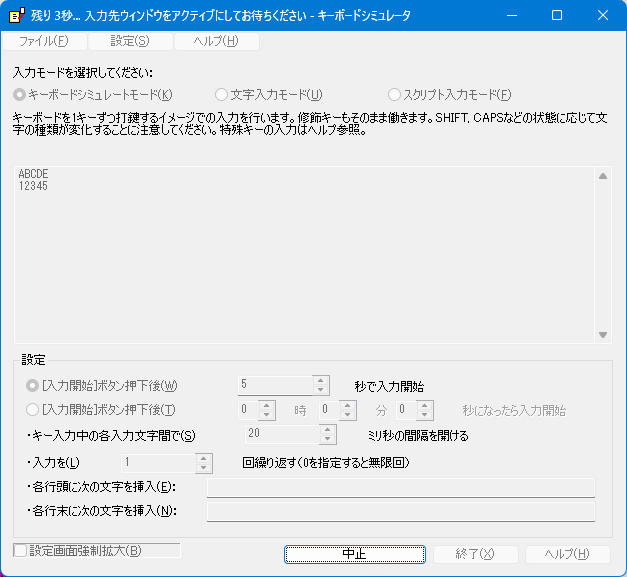
↓
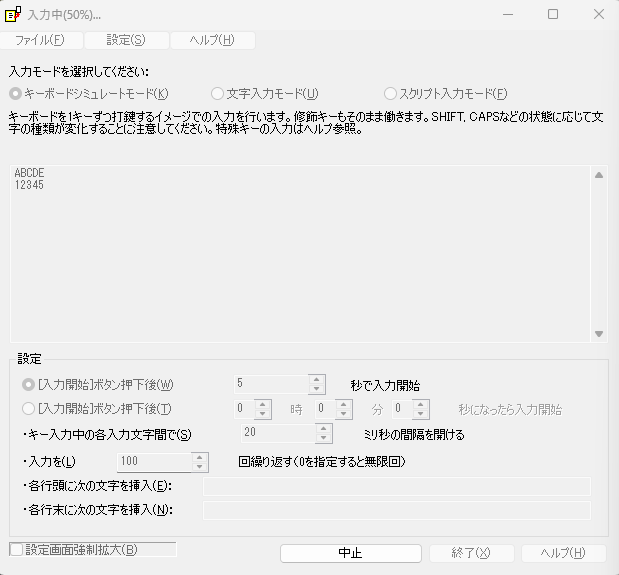
↓
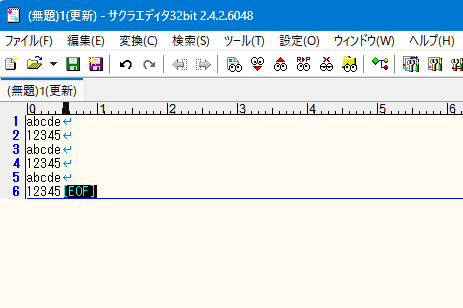
- 入力開始
キーボードシミュレートを開始します。
スクリプトモードの場合はスクリプトの実行を開始します。 - 終了
このプログラムを終了します。
文字入力部分以外の選択肢・数値は保存され、次回の実行時に引き継がれます。 - ヘルプ
このヘルプを開きます。
- 中止ボタンについて
カウントダウンが開始すると、「入力開始」ボタンは「中止」ボタンに名前が変わります。この状態で「中止」ボタンを押すと、カウントダウンを中止できます。
キーボードシミュレートが始まった後も、「中止」ボタンで中止できません。 - 設定画面強制拡大
このダイアログの文字を大きくし、画面いっぱいに開きます。これはまだテスト中の機能です。
●メニュー
ダイアログ上部のメニューより、次のことができます。
- 「ファイル」メニュー
- ファイルから読み込み
入力欄の内容をファイルより読み込めます。このダイアログに、エクスプローラからファイルをドラッグ&ドロップすることでも読み込めます。
- ファイルへ保存
入力欄の内容をファイルへ書き込みます。なお、本ソフトはファイル編集ソフトではないため、書き込みを行わなかった場合に確認ダイアログが出るわけではありません。
- 16進ダンプデータとして読み込み
入力欄の内容をファイルより読み込めます。このとき、指定されたファイルをバイナリファイルとして読み込み、16進データの羅列として入力欄へ表示します。
- 16進ダンプデータとして保存
入力欄の内容をファイルへ書き込みます。このとき、入力欄の内容を16進で羅列されたデータと見なして書き込みます。文字0〜9, A〜F 以外のデータは無視されます。
- 終了
本プログラムを終了します。
- ファイルから読み込み
- 「設定」メニュー
- 無効な入力はエラー停止する
入力可能な文字・解釈可能なキーコード以外が入力された場合にエラー停止します。ここがチェックされていない場合は、単に無視されます。なお、チェックされていない場合であっても、繰り返し指定のエラーや特殊指定のエラーなどで、処理継続できない場合は、エラー停止します。
- スペースを入力しない/Enterを入力しない/TABを入力しない
スペース・Enter・Tabの各キーがテキストボックス内にあったとしても、それらをキーボードシミュレートしないようにします。
- スペースを削除/Enterを削除/TABを削除
スペース・Enter・Tabの各キーがテキストボックス内にある場合に、それらを除去します。
- 常に最前面に表示
このダイアログを、アクティブでないときも最前面に表示し続けます。
- 無効な入力はエラー停止する
- 「ヘルプ」メニュー
目次へ
特殊な指定方法
※このページは、ソフトウェアに付属のヘルプファイルをWeb用に再構築したものです。大部分に自動変換を施しているため、一部は正しく変換しきれずに表示の乱れている箇所があるかもしれませんが、ご容赦下さい。また、本ドキュメントはアーカイブドキュメントであり、内容は、右上の作成日付の時点のものとなっております。一部、内容が古くなっている箇所があるかと思いますが、あらかじめご了承下さい。
※このページへは、自由にリンクしていただいてかまいません。
■このページに関するご意見をお待ちしております → フィードバックページ